标签归档:windows

[ByAIGC] Windows 从零搭 AI 编程代理(七):Lody,手机远程指挥电脑

说明:本文为 AIGC 辅助撰写整理,基于官方文档核实,供快速上手参考。具体细节以官方文档为准。

系列收官。前六篇我们装好了各种 AI 编程代理,现在用 Lody 把它们统一起来——用手机在任何地方给电脑派任务、看进度、审查改动。

Lody 是一个”AI 代理的遥控器”:你在手机上发起任务,Agent(opencode / Claude Code / Codex / Kimi 等)在你自己的电脑或服务器上运行,然后你随时审查每个改动。支持 ACP 协议的所有代理都能接入。

1. 在电脑上装 Lody

两种方式,选一种即可:

方式 A:桌面应用(推荐)https://lody.ai/download 下载 Windows 安装包,安装后浏览器会引导你注册登录。桌面应用会自动在你电脑上启动本地 CLI 守护进程(agent 就在这里运行)。

方式 B:纯 CLI(服务器/无界面机器) 需要 Node.js ≥ 18,执行:

npx lody daemon start

首次运行会自动打开浏览器完成登录,然后后台驻留。也可以 npx lody project add <你的项目路径> 添加项目。

2. 接入前面装好的 Agent

在桌面或手机应用的 Settings → Agents 里添加并配置代理:

  • 官方一键接入 Claude Code、Codex(能力支持最完整)。
  • 也支持 opencode、Kimi 以及任意 ACP 代理。
  • 列表里没有?选 Custom Agent,填上启动命令和参数(例如你上一篇装好的 kimi / opencode)即可。

3. 连接 GitHub(可选,做 PR 很爽)

Web/桌面应用左下角 Settings → GitHub Integration → Manage,授权后选择要接入的仓库。Lody 会用隔离的 worktree 跑任务,最终可以直接帮你提 PR。

4. 手机装 App,开始远程指挥

iOS / Android 到 https://lody.ai/download 下载安装,登录同一账号即可。

手机上你能做:

  • 发起任务:在项目里新建会话,描述需求,电脑上的 Agent 立刻开干。
  • 实时盯进度:看终端实时输出、文件改动、会话 diff。
  • 批准操作:Agent 请求权限时,手机上直接批准/拒绝(iOS 上还能在锁屏/灵动岛回复)。
  • 审查改动:查看 diff、评论,PR 就绪时收到推送。
  • 浏览文件:项目目录树直接预览文本文件。
  • 推送通知:任务完成、需批准、PR 就绪都会提醒。

没网也能看缓存的会话和已存 diff,联网后自动同步。

5. 一个典型流程

  1. 出门前电脑开着,Lody 桌面/CLI 守护进程在跑。
  2. 路上用手机开 Lody,挑一个项目,发消息:”帮我修复首页登录 bug,跑测试通过后提 PR。”
  3. 电脑上的 Agent 自动工作,你在手机实时看进度。
  4. 需要批准时手机一键确认,改完审查 diff,Lody 帮你提 PR。

写在最后

至此,从零开始你已经拥有了一套完整的”随身 AI 编程工作室”:

  • 打好基础(Node / Git / 终端)
  • 装了多款代理(opencode、Codex、DeepSeek Harness、Claude Code、Kimi)
  • 用 Lody 串起来,手机随时随地指挥电脑

有任何不确定的细节,都以各官方文档为准。祝编码愉快!
[Windows 从零搭建 AI 编程代理]

[ByAIGC] Windows 从零装 AI 编程代理(六):Kimi Code

说明:本文为 AIGC 辅助撰写整理,基于官方文档核实,供快速上手参考。具体细节以官方文档为准。

Kimi Code CLI 是月之暗面(Moonshot AI)的终端 AI 编码代理,单二进制分发,无需 Node.js,TUI 启动极快。

1. 前置要求

  • 无需 Node.js,但 Windows 下首次运行前要先装 Git for Windows(见本系列第一篇),因为 Kimi Code 用内置的 Git Bash 作为 shell。
  • 若 Git Bash 装在自定义位置,设置环境变量 KIMI_SHELL_PATH 指向 bash.exe 的绝对路径。

2. 安装

PowerShell 执行官方脚本:

irm https://code.kimi.com/kimi-code/install.ps1 | iex

重开一个新终端后验证:

kimi --version

3. 登录

进入项目并启动:

cd 你的项目路径
kimi

首次运行输入 /login,选择 Kimi Code OAuthMoonshot AI 开放平台 API Key 即可。

4. 使用要点

  • 直接开干:登录后就能给任务,例如”看一下这个项目的目录结构并解释”。
  • 视频输入:可以把录屏/演示片段拖进对话,让代理”看”视频干活。
  • MCP 配置:用 /mcp-config 对话式地增改 MCP 服务器,不用手改 JSON。
  • 插件生态:可安装 skills、MCP、数据源,每个插件的信任级别会提前提示。
  • 子代理:内置 coderexploreplan 子代理,可并行处理。
  • 编辑器接入:Kimi Code 支持 ACP 协议,可用 kimi acp 接入 Zed / JetBrains 等。

5. 搞定

kimi

登录后即可用。下一篇:最后一篇,把前面所有工具接入 Lody,实现手机远程指挥电脑。

[Windows 从零搭建 AI 编程代理]

[ByAIGC] Windows 从零装 AI 编程代理(五):Claude Code

说明:本文为 AIGC 辅助撰写整理,基于官方文档核实,供快速上手参考。具体细节以官方文档为准。

Claude Code 是 Anthropic 的 AI 编码助手,能在终端、IDE、桌面应用、网页里使用。终端 CLI 免费可用(需 Claude 订阅或 Anthropic Console API)。

1. 安装

Windows 原生(PowerShell)推荐用官方脚本:

irm https://claude.ai/install.ps1 | iex

也可以直接跑下面的 winget 命令(Windows 自带,无需 Node):

winget install Anthropic.ClaudeCode

用 winget 安装的话记得定期 winget upgrade Anthropic.ClaudeCode 更新。

装完重开终端验证:

claude --version

原生 Windows 下建议装 Git for Windows(见第一篇),这样 Claude Code 能用 Bash 工具;没装的话会退化为用 PowerShell。

2. 登录

进入项目目录:

cd 你的项目路径
claude

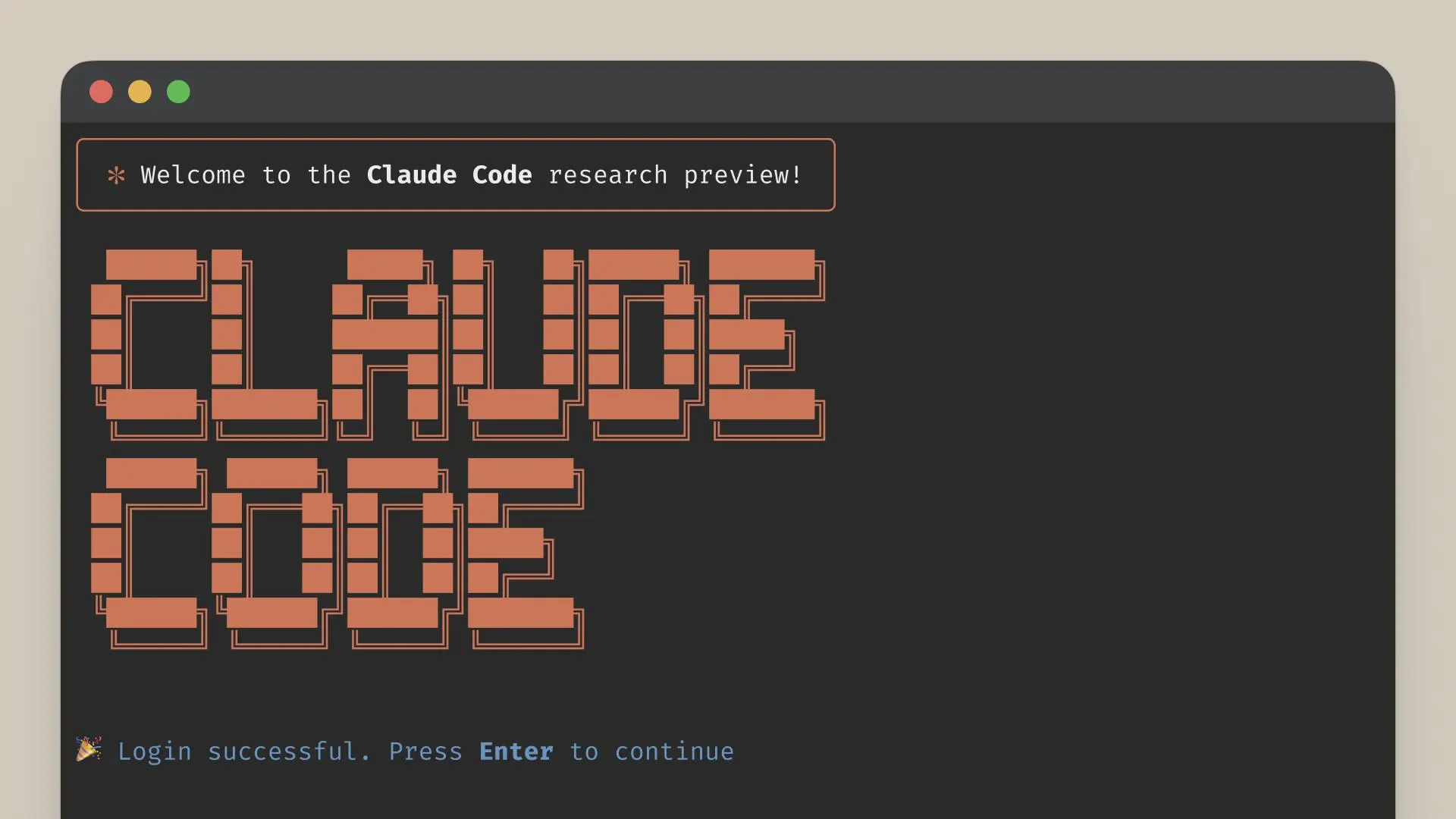
首次运行会引导登录。最简单是用 Claude 订阅账号登录(Claude.ai 订阅包含 Codex 类似的使用额度)。如果你已设了 ANTHROPIC_API_KEY 环境变量,它会跳过登录提示、直接要求确认使用该 Key。

3. 使用要点

  • 描述任务:直接说需求,Claude Code 会规划、跨多文件改代码并验证。
  • CLAUDE.md 记忆:在项目根放一个 CLAUDE.md,每次会话开始它会自动读取,用来约定编码规范、常用库、审查清单。
  • 自动化:支持管道,例如把日志喂给它:
    Get-Content app.log | claude -p "找出异常并说明"
  • 更多形态:可用 VS Code 插件、桌面应用,甚至网页版(claude.ai/code)。

4. 搞定

claude

登录后即可在任意项目中使用。下一篇:Kimi Code(Moonshot 官方)。

[Windows 从零搭建 AI 编程代理]

[ByAIGC] Windows 从零装 AI 编程代理(四):DeepSeek Harness

说明:本文为 AIGC 辅助撰写整理,基于官方文档核实,供快速上手参考。具体细节以官方文档为准。

DeepSeek Harness(命令行 dsh)是 DeepSeek AI 开源(MIT)的代理框架,采用”一切皆插件”的架构,基于 Node.js。

注意:目前处于 developer preview(开发者预览),迭代很快,可能存在破坏性变更。适合尝鲜,生产使用需留意版本。

1. 前置要求

需要先装好 Node.js(见本系列第一篇)。无需额外安装 npm 全局包,直接用 npx 跑即可。

2. 启动 Web 界面

在项目目录下执行:

npx @deepseek-ai/dsh web

首次执行会下载并运行。成功后默认会在 http://127.0.0.1:3080 打开 Web UI,直接在浏览器里使用。

dsh 的形态和传统终端代理不同,它提供的是 Web UI,配置和管理大模型能力都通过浏览器完成。具体模型接入方式以官方 Web UI 引导与文档为准。

3. 从源码运行(可选)

想深入源码/二次开发:

git clone https://github.com/deepseek-ai/deepseek-harness.git
cd deepseek-harness
pnpm install
pnpm run build
pnpm dsh web

4. 获取帮助

搞定

npx @deepseek-ai/dsh web

然后打开浏览器访问本地 Web UI 即可。下一篇:Claude Code(Anthropic 官方)。

[Windows 从零搭建 AI 编程代理]

[ByAIGC] Windows 从零装 AI 编程代理(三):Codex CLI

说明:本文为 AIGC 辅助撰写整理,基于官方文档核实,供快速上手参考。具体细节以官方文档为准。

Codex CLI 是 OpenAI 出品的、在本地运行的终端编码代理,直接用 ChatGPT 订阅或 API Key 登录即可。

1. 安装

在 PowerShell 里执行官方安装脚本:

powershell -ExecutionPolicy ByPass -c "irm https://chatgpt.com/codex/install.ps1 | iex"

也可以只用 npm(上一篇已装 Node):npm install -g @openai/codex

装完重开一个终端,验证:

codex --version

2. 登录

首次运行:

codex

选择 Sign in with ChatGPT。这会用你的 ChatGPT Plus / Pro / Business 等订阅直接使用 Codex,最省事。

想用 API Key 方式也可以,但要额外配置(codex login --api-key 等),对大多数个人用户,直接用 ChatGPT 订阅最简单。

3. 开始使用

进入项目目录:

cd 你的项目路径
codex

然后像跟同事对话一样描述任务即可。Codex 能读代码、改文件、跑命令。

  • 看它怎么想codex exec 可让代理执行并回显。
  • 批量/脚本化codex exec "把这段日志里的报错找出来" 可直接传参运行。

4. 在编辑器里用(可选)

Codex 也提供了 VS Code / Cursor / Windsurf 的插件,以及桌面应用(codex app)。终端版够用,编辑器可选。

搞定

codex

登录后即可工作。下一篇:DeepSeek Harness(DeepSeek 官方)。

[Windows 从零搭建 AI 编程代理]

[ByAIGC] Windows 从零装 AI 编程代理(二):opencode

说明:本文为 AIGC 辅助撰写整理,基于官方文档核实,供快速上手参考。具体细节以官方文档为准。

opencode 是开源(MIT)的终端 AI 编程代理,支持几乎任意大模型提供商,也是本系列其他工具的好搭档。

1. 安装

opencode 在 Windows 上可以用 npm、Scoop 或 Chocolatey 安装。推荐用 npm(上一篇已装好 Node):

npm install -g opencode-ai

验证:

opencode --version

想用包管理器也行:scoop install opencodechoco install opencode。官方在 Windows 上最推荐 WSL,但原生 PowerShell 也能用。

2. 配置模型提供商(API Key)

opencode 支持任意 LLM,只要配置对应提供商的 API Key 即可。首次运行会在界面里引导你选择。

  • 最简单(官方托管):在终端输入 /connect,选 opencode,按提示到 https://opencode.ai/auth 登录获取 Key 后粘贴回来。
  • 自带 Key:也可在配置中填入任意兼容提供商(如 DeepSeek、Anthropic、OpenAI 等)的 ANTHROPIC_API_KEY / OPENAI_API_KEY 等。

3. 初始化一个项目

进入你的项目目录并启动:

cd 你的项目路径
opencode

在界面里运行:

/init

opencode 会分析项目并生成一份 AGENTS.md(记录项目结构与编码规范)。建议把它提交到 Git 里。

4. 常用玩法

  • 问问题 / 加功能:直接描述即可,支持用 @ 模糊搜索文件,还能把图片拖进终端作为参考。
  • 先规划再动手:按 Tab 切到 Plan 模式(只读,不改文件),让它给出方案后再切回 Build 模式执行。
  • 撤销改动:不满意就用 /undo 回退,可多次撤销,/redo 重做。

5. 搞定

opencode

打开即可用。想个性化,可以挑主题(/themes)、改快捷键、加自定义命令等。

下一篇:Codex CLI(OpenAI 官方)。

[Windows 从零搭建 AI 编程代理]

[ByAIGC] Windows 从零装 AI 编程代理(一):通用前置配置

说明:本文为 AIGC 辅助撰写整理,基于各官方文档核实,供快速上手参考。具体细节请以官方文档为准。

本系列要带你在 Windows 上从零装好并配置几款主流 AI 编程代理:opencode、Codex、DeepSeek Harness、Claude Code、Kimi Code,最后再接入 Lody 用手机远程指挥电脑干活。

这是第一篇:先把公共的地基打好。装好下面这些东西,后面五款工具基本都能直接用。

1. 装 Node.js 与 npm

绝大多数代理都是基于 Node 的工具,Node.js 会附带包管理器 npm。装一个即可。

  1. 打开官网 https://nodejs.org,下载 LTS(长期支持) 版 Windows 安装包(.msi)。
  2. 双击安装,一路”下一步”,保持默认勾选即可。
  3. 装完后重开一个终端,验证:
    node -v
    npm -v

    能打印出版本号(如 v22.x)就成功了。

提示:本系列里的 DeepSeek Harness 和 Lody CLI 都要靠 npm,Node 是必装项。

2. 装 Git(Windows 版)

很多代理需要调用 Git,且自带一个 Bash 终端(如 Kimi Code)。装 Windows 版 Git 最省事。

  1. https://git-scm.com/download/win 下载安装包。
  2. 安装向导里注意两步:
    • 调整 PATH 时选 “Git from the command line and also from 3rd-party software”(推荐默认的第二项)。
    • 行结束符转换选 “Checkout as-is, commit as-is”(避免换行符问题)。
  3. 装完验证:
    git --version

3. 装一个好用的终端(推荐)

Windows 自带的 CMD/PowerShell 能凑合用,但给 AI 代理配个现代终端体验更好。

  • Microsoft Store 搜索并安装 Windows Terminal(免费,微软官方)。
  • 打开后把默认配置设为 PowerShell 或你喜欢的 shell 即可。

4. 可选:装 WSL(更推荐但非必需)

如果你的电脑开不了代理功能、或想获得最接近 Linux 的体验,可以装 Windows Subsystem for Linux(WSL)。opencode 官方在 Windows 上最推荐用 WSL。

管理员 PowerShell 里执行:

wsl --install

重启后按提示装一个 Ubuntu,之后在 Ubuntu 里照常装 Node.js、Git,跑代理即可。嫌麻烦可以跳过,本系列其余内容在原生 Windows(PowerShell)下同样能完成。

小结

  • Node.js + npm:代理运行基础。
  • Git for Windows:提供 Bash 终端与版本管理。
  • Windows Terminal:让终端更好用(可选)。
  • WSL:Linux 体验更佳(可选,非必需)。

地基打好了,下一篇开始装第一个代理:opencode

[Windows 从零搭建 AI 编程代理]

Windows 配置 Claude Code 解决 settings.json 不生效

TL;DR

默认情况下 Windows 安装的 Claude Code 会从这个位置读取配置:

C:\Users\
<YOUR_NAME>\.claude

其他系统则类似的找到 ~/.claude 路径。

官方流程在安装结束后就完成了,可以直接登录使用。如果需要修改配置将 Claude Code 接入第三方 API,就需要修改这里的 settings.json 配置文件,可以使用 CC-Switch 或是手动编写,但是修改后会发现不生效。

经过调研,发现是最新版的 Claude Code 修改了一个参数,导致启动时一定要登录,这里可以手动修改一下 `C:\Users\

\.claude.json` 中的这个参数,即可正常使用: “` hasCompletedOnboarding: true “` 将配置中的 `false` 改为 `true` ,再重新运行 `Claude Code` 即可。 > 这个问题卡了我两天,一度打算放弃回到其他 OS,最后终于在 [这里](https://github.com/farion1231/cc-switch/issues/404#issuecomment-3677768452) 找到了答案,因此特别记录一下。 # Refs – [《 Claude Code 终极版 FAQ 指南 》](https://linux.do/t/topic/803265) – [Windows 用 Claude Code 的最优解是 WSL 吗?](https://linux.do/t/topic/1422264) – [请问一下claude code windows版本claude.exe是否settings.json不生效?](https://linux.do/t/topic/1327596) – [配置好 setting.json 文件之后,Claude任然要求登录?怎么办? #404](https://github.com/farion1231/cc-switch/issues/404#issuecomment-3677768452)

Windows 配置 Claude Code 全流程

今天终于跑通了 Windows 下运行 Claoude Code 的全流程,不借助 WSL ,原生运行。起因是自己需要一个可以长期运行任务的云桌面,这方面还是 Windows 最好用。不得不说相比于 Linux/macOSWindows 下运行 Claude Code 实在太多坑了。

感谢 LD 巨佬 哈雷彗星《 Claude Code 终极版 FAQ 指南 》 ,在这份指南的指导下,还有开源社区朋友的帮助下,终于跑通了全流程,在这里记录一下,避免更多的朋友踩坑。

ClaudeCode

环境说明

先说一下我的环境:

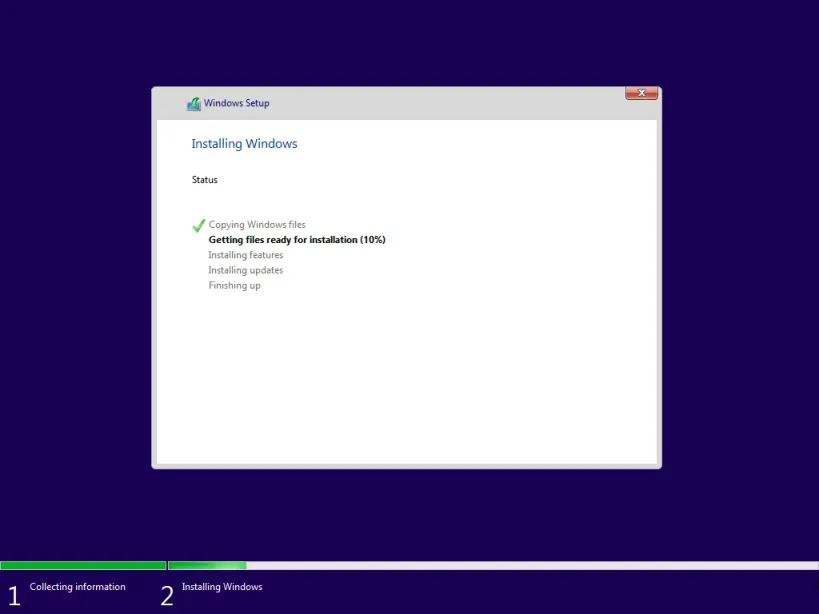
  • OS: Windows 10 Enterprise LTSC 2021
  • Shell: PowerShell 5 -> PowerShell 7

我是在全新安装的 Windows 10 Enterprise LTSC 2021 系统中进行,使用系统自带的 PowerShell 5 开始 ,流程中会安装最新的 PoserShell 7 并使用 PS7 完成后续。根据论坛大佬的说法,PS7 很好用,自带的 PS5 不好用,因此下面的流程包含了安装 PS7 的流程,大家可以自己体验一下。

主要流程

以下内容主要来自 《 Claude Code 终极版 FAQ 指南 》 和实践补充。

打开 PowerShell 5 并安装 WinGet:

$progressPreference = 'silentlyContinue'
Install-PackageProvider -Name NuGet -Force | Out-Null
Install-Module -Name Microsoft.WinGet.Client -Force -Repository PSGallery | Out-Null
Write-Host "Using Repair-WinGetPackageManager cmdlet to bootstrap WinGet..."
Repair-WinGetPackageManager -AllUsers

PoserShell 5 中使用 WinGet 安装 PoserShell 7

winget install Microsoft.PowerShell

打开 PoserShell 7 并使用 winget 安装其他依赖,后续全部在 PS7 中进行:


# 必须,安装 fnm 用于管理 node 环境,或使用现有环境
winget install Schniz.fnm
# 可选,安装 Git
winget install --id Git.Git -e --source winget
# 可选,安装 notepad4
winget install zufuliu.notepad4
# 可选,安装 Windows Terminal
winget install -e --id Microsoft.WindowsTerminal
# 可选,安装 Notepad++
winget install -e --id Notepad++.Notepad++

下面使用 fnm 安装特定版本的 node 运行环境,首先需要对 FNM 给予一个环境启动,否则安装的 node 无法使用,因此首先预配置环境:

New-Item –Path $Profile –Type File –Force
notepad $profile

之后将以下内容写入该文件并保存:

fnm env --use-on-cd --shell powershell | Out-String | Invoke-Expression

下面开始正式安装 nodejs:

fnm install lts/krypton
fnm use lts/krypton

全局安装 Claude Code:

npm install -g @anthropic-ai/claude-code

之后就可以愉快的使用 Claude Code 了。

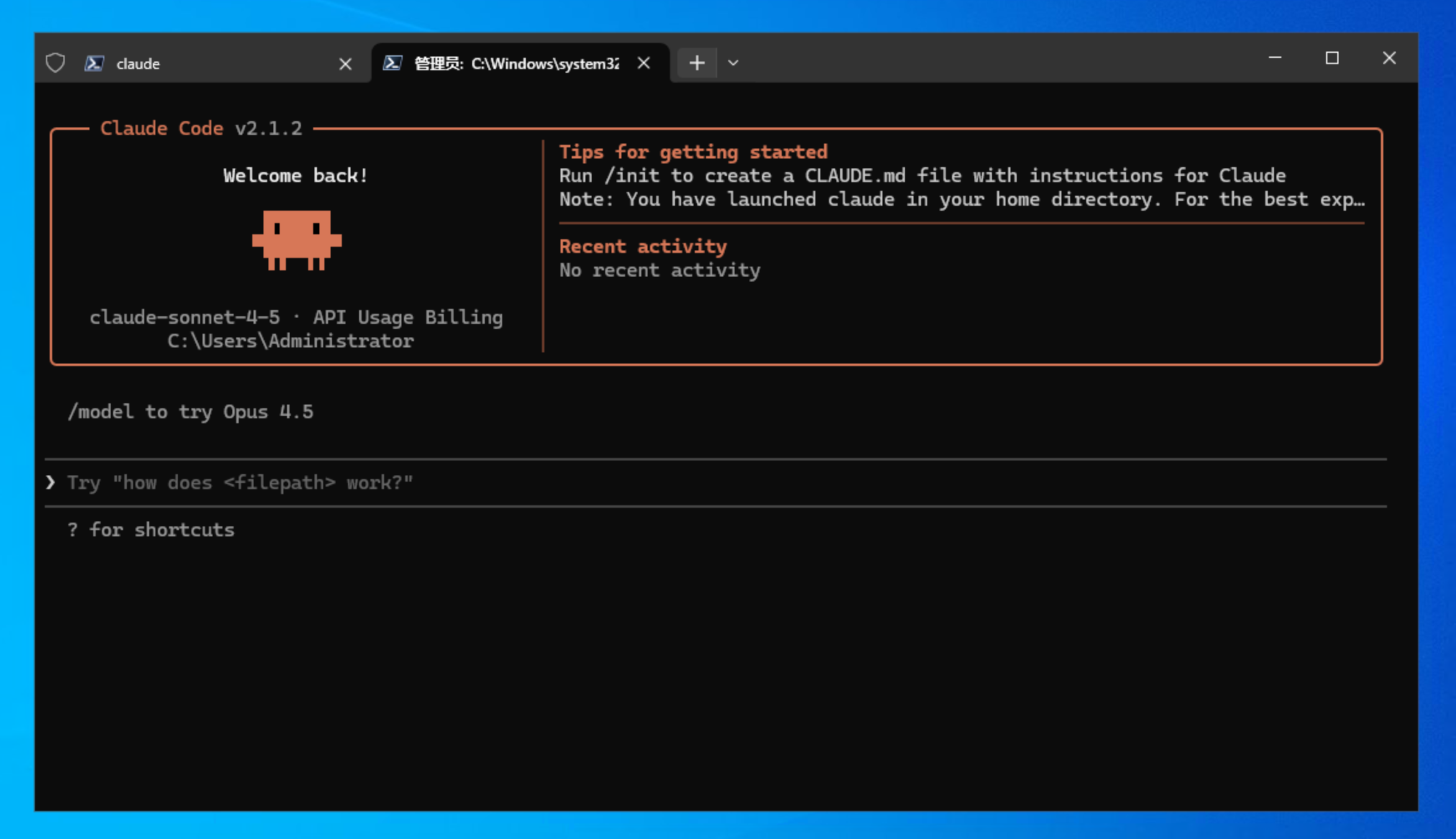
Claude Code  在 Windows PowerShell7 运行

常见问题

配置 settings.json 不生效

默认情况下这样安装的 Claude Code 会从这个位置读取配置:

C:\Users\
<YOUR_NAME>\.claude

官方流程在安装结束后就完成了,可以直接登录使用。如果你需要修改配置将 Claude Code 接入第三方 API,就需要修改这里的 settings.json 配置文件,可以使用 CC-Switch 或是手动编写,但是修改后会发现不生效。

经过调研,发现是最新版的 Claude Code 修改了一个参数,导致启动时一定要登录,这里可以手动修改一下 `C:\Users\

\.claude.json` 中的这个参数,即可正常使用: “` hasCompletedOnboarding: true “` 将配置中的 `false` 改为 `true` ,再重新运行 `Claude Code` 即可。 > 这个问题卡了我两天,一度打算放弃回到其他 OS,最后终于在 [这里](https://github.com/farion1231/cc-switch/issues/404#issuecomment-3677768452) 找到了答案,因此特别记录一下。 # Refs – [《 Claude Code 终极版 FAQ 指南 》](https://linux.do/t/topic/803265) – [Windows 用 Claude Code 的最优解是 WSL 吗?](https://linux.do/t/topic/1422264) – [请问一下claude code windows版本claude.exe是否settings.json不生效?](https://linux.do/t/topic/1327596) – [配置好 setting.json 文件之后,Claude任然要求登录?怎么办? #404](https://github.com/farion1231/cc-switch/issues/404#issuecomment-3677768452)