标签归档:Ubuntu

Linux 自签名 CA 证书安装方法

在 Linux 中运行 docker, containerd, helm 等应用时需要信任自签署证书保护的内部仓库服务,此时需要注入自签名 CA 证书,以 Ubunut 为例。在 Ubuntu 系统中,CA 证书信任主要存储在以下目录:

主要目录:

  • /etc/ssl/certs/ – 系统级 CA 证书目录
  • /usr/share/ca-certificates/ – 预安装的 CA 证书包

关键文件:

  • /etc/ssl/certs/ca-certificates.crt – 合并的 CA 证书文件
  • /etc/ca-certificates.conf – CA 证书配置文件

管理方式:

  • 添加新的 CA 证书:将 .crt 文件放入 /usr/local/share/ca-certificates/ 目录
  • 更新证书:运行 sudo update-ca-certificates 命令

具体操作示例:

# 添加自定义 CA 证书
sudo cp your-ca.crt /usr/local/share/ca-certificates/
sudo update-ca-certificates

# 查看当前信任的 CA 证书
ls /etc/ssl/certs/

系统会自动将 /usr/local/share/ca-certificates//usr/share/ca-certificates/ 中的证书合并到 /etc/ssl/certs/ca-certificates.crt 文件中,这个文件被大多数应用程序用作默认的 CA 证书束。

Ubuntu 22.04设置DNS

DNS域名系统是网络基础架构的核心部分,提供了一种将域名转换为IP地址的方法。

您可以将DNS视为互联网的电话簿。注意这篇文章不是在Ubuntu 22.04配置自己的DNS服务器。而是给客户端配置DNS的IP地址。

连接到Internet的每个设备均由其IP地址作为唯一标识。当您在浏览器中键入要访问的网站时,其域名必须转换为相应的IP地址。

什么是 DNS与DNS工作方式

操作系统首先检查其hosts文w件中是否存在相应的域,如果域名中不存在hosts文件,它将查询配置的DNS域名服务器以解析指定的域名。

域名解析后,系统将缓存请求并保留域名和相应IP地址的记录。DNS域名服务器为其他设备执行DNS解释的服务器。

通常,DNS服务器地址由您的ISP分配。但是,这些DNS服务器可能运行缓慢或未定期更新,这可能会导致在查询域名时解析为错误的IP地址。

或者出现延迟,有时您可能根本无法解析所需的域名的IP地址。有很多免费的公共DNS服务器。

这些DNS域名服务器快速,并定期更新。这是一些最受欢迎的公共DNS服务器。Google(8.8.8.88.8.4.4),Cloudflare(1.1.1.11.0.0.1)。

OpenDNS(208.67.222.222208.67.220.220),Level3(209.244.0.3209.244.0.4)。

如果要为连接到本地网络的所有设备设置DNS域名服务器,那么最简单和建议的方法是在家庭路由器进行更改。

Ubuntu 22.04 查看 DNS

在Linux 查看正在使用DNS服务器IP地址方法有很多,可以使用dig命令或者查看systemd-resolve服务的状态。

systemd-resolve -status命令打印很多信息。但我们可以使用grep命令来过滤DNS Servers字符串。

对于dig命令,如果只需要查看当前使用DNS地址,请运行命令dig myfreax.com | grep SERVER

dig myfreax.com | grep SERVER 
sudo systemd-resolve --status | grep 'DNS Servers' -A2

dig myfreax.com | grep SERVER
;; SERVER: 8.8.8.8#53(8.8.8.8)

sudo systemd-resolve --status | grep 'DNS Servers' -A2
         DNS Servers: 1.1.1.1
                      1.0.0.1

sudo systemd-resolve –status | grep ‘DNS Servers’ -A2

Ubuntu 22.04 桌面设置DNS

在Ubuntu 22.04桌面环境设置DNS地址非常简单,不需要任何技术知识。首先打开设置窗口。

如果您连接到WiFi网络,请单击Wi-FI标签。否则,如果您有有线连接,请单击网络选项卡。

选择要为其设置DNS的连接,然后单击齿轮图标以打开网络管理器。选择IPv4设置选项卡。

禁用自动切换开关,然后输入DNS服务器的IP地址,以逗号分隔。我们将使用Google DNS服务器。
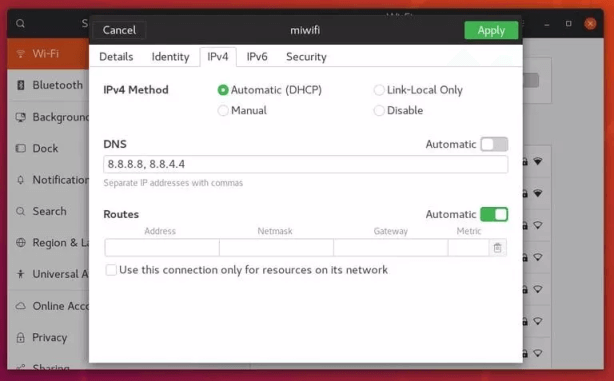
Ubunut 22.04 设置 DNS地址

点击应用按钮以保存更改。更改立即生效,除非您的系统或应用程序缓存了DNS记录。

如果要切换回原来的设置,请打开网络管理器,转到IPv4设置并启用自动切换开关。

Ubuntu 22.04 服务器设置DNS

过去,每当您想在Linux中配置DNS地址时,只需打开/etc/resolv.conf文件,编辑记录,保存文件就可以。

现在/etc/resolv.conf文件仍然存在,但它是由systemd-resolved服务控制的符号链接,不应手动对其进行编辑。

systemd-resolved是为本地服务和应用程序提供DNS名称解析的服务,可以使用Netplan进行配置,Netplan是Ubuntu 22.04的默认网络管理工具。

Netplan配置文件存储在/etc/netplan目录。您可能会在此目录中找到一个或两个YAML文件。

各个安装程序的文件名可能不同。通常,该文件名为01-netcfg.yaml50-cloud-init.yaml,但在您的系统中,可能会有所不同。

这些文件使您可以配置网络接口,我们通常称为网卡,包括IP地址,网关,DNS域名服务器等。

要设置DNS,请使用你喜欢的文本编辑器编辑文件,在本教程中我们将使用vim编辑文件

sudo vim /etc/netplan/01-network-manager-all.yaml

network:
  version: 2
  renderer: NetworkManager
  ethernets:
    ens3:
      dhcp4: true
      nameservers:
        addresses: [8.8.8.8, 8.8.4.4]

注意,你必须修改本教程中接口名称ens3为你的计算机接口名称。然后使用您的首选DNS更改nameservers的IP地址。

例如如果您想使用Cloudflare的DNS服务器,则可以将nameservers的addresses行更改为。

DNS服务器IP地址必须用逗号分隔,如果该nameservers字段不存在,请将nameservers添加到接口名称字段下。

      nameservers:
          addresses: [1.1.1.1, 1.0.0.1]

编辑Yaml文件时,请确保您遵循YAML代码缩进标准。如果配置中存在语法错误,Netplan将无法解析该文件。完成后,保存文件并退出vim

然后运行命令sudo netplan apply应用更改。Netplan将为systemd-resolved的服务生成配置文件/run/systemd/resolve/resolv.conf。

此外,还有一些应用程序依然使用/etc/resolv.conf的配置文件的DNS地址进行域名的解释,因此你还需要修改/etc/resolv.conf文件。

要修改此文件我们只需要将/run/systemd/resolve/resolv.conf软链接到/etc/resolv.con即可。

运行命令sudo ln -sf /run/systemd/resolve/resolv.conf /etc/resolv.conf

sudo netplan apply
sudo ln -sf /run/systemd/resolve/resolv.conf /etc/resolv.conf

Ubuntu 22.04 验证DNS设置

要验证是否正确设置DNS地址,请运行命令systemd-resolve --status | grep 'DNS Servers' -A2或者命令dig www.myfreax.com

systemd-resolve -status命令打印很多信息。我们使用grep命令来过滤DNS Servers字符串。

sudo systemd-resolve --status | grep 'DNS Servers' -A2
         DNS Servers: 1.1.1.1
                      1.0.0.1

这里需要注意的是,如果你的Ubuntu 22.04带有桌面环境,请一定使用桌面环境的网络设置来修改DNS的IP地址。

如果你想使用命令的方式修改DNS地址,可能会不如你所愿。当你在终端运行命令dig www.myfreax.com的时候。

你将会在dig命令的结果看到应答的服务器永远是;; SERVER: 127.0.0.1#53(127.0.0.1)或者是你的网关地址;; SERVER: 192.168.1.1#53(192.168.1.1)。

dig www.myfreax.com
; <<>> DiG 9.16.1-Ubuntu <<>> www.myfreax.com
;; global options: +cmd
;; Got answer:
;; ->>HEADER<<- opcode: QUERY, status: NOERROR, id: 451
;; flags: qr rd ra; QUERY: 1, ANSWER: 1, AUTHORITY: 0, ADDITIONAL: 1

;; OPT PSEUDOSECTION:
; EDNS: version: 0, flags:; udp: 512
;; QUESTION SECTION:
;www.myfreax.com.       IN  A

;; ANSWER SECTION:
www.myfreax.com.    300 IN  A   43.457.68.101

;; Query time: 119 msec
;; SERVER: 8.8.8.8#53(8.8.8.8)
;; WHEN: Thu Dec 01 19:14:33 HKT 2022
;; MSG SIZE  rcvd: 60

结论

Netplan是Ubuntu 22.04的默认网络管理工具,替代之前的Ubuntu版本中用于配置网络的/etc/resolv.conf/etc/network/interfaces配置文件。

#GNU_Linux #Ubunt #Dig #DNS

References
Ubuntu 安装指定版本 docker

如果你过去安装过 docker,先删掉:

sudo apt-get remove docker docker-engine docker.io containerd runc

首先安装依赖:

sudo apt-get install apt-transport-https ca-certificates curl gnupg2 software-properties-common

信任 Docker 的 GPG 公钥并添加仓库: 发行版

sudo mkdir -m 0755 -p /etc/apt/keyrings
curl -fsSL https://download.docker.com/linux/ubuntu/gpg | sudo gpg --dearmor -o /etc/apt/keyrings/docker.gpg
echo \
  "deb [arch=$(dpkg --print-architecture) signed-by=/etc/apt/keyrings/docker.gpg] https://mirror.nju.edu.cn/docker-ce/linux/ubuntu \
  $(lsb_release -cs) stable" | sudo tee /etc/apt/sources.list.d/docker.list > /dev/null

安装最新

sudo apt-get update
sudo apt-get install docker-ce

安装指定版本

首选查看都有哪些版本可选

apt-cache madison docker-ce | awk '{ print $3 }'

选择版本并安装

# 以 5:20.10.13~3-0~ubuntu-jammy 为例
VERSION_STRING=5:20.10.13~3-0~ubuntu-jammy

sudo apt-get install docker-ce=$VERSION_STRING docker-ce-cli=$VERSION_STRING containerd.io docker-buildx-plugin docker-compose-plugin

Reference

Ubuntu 安装 GitKraken 并汉化

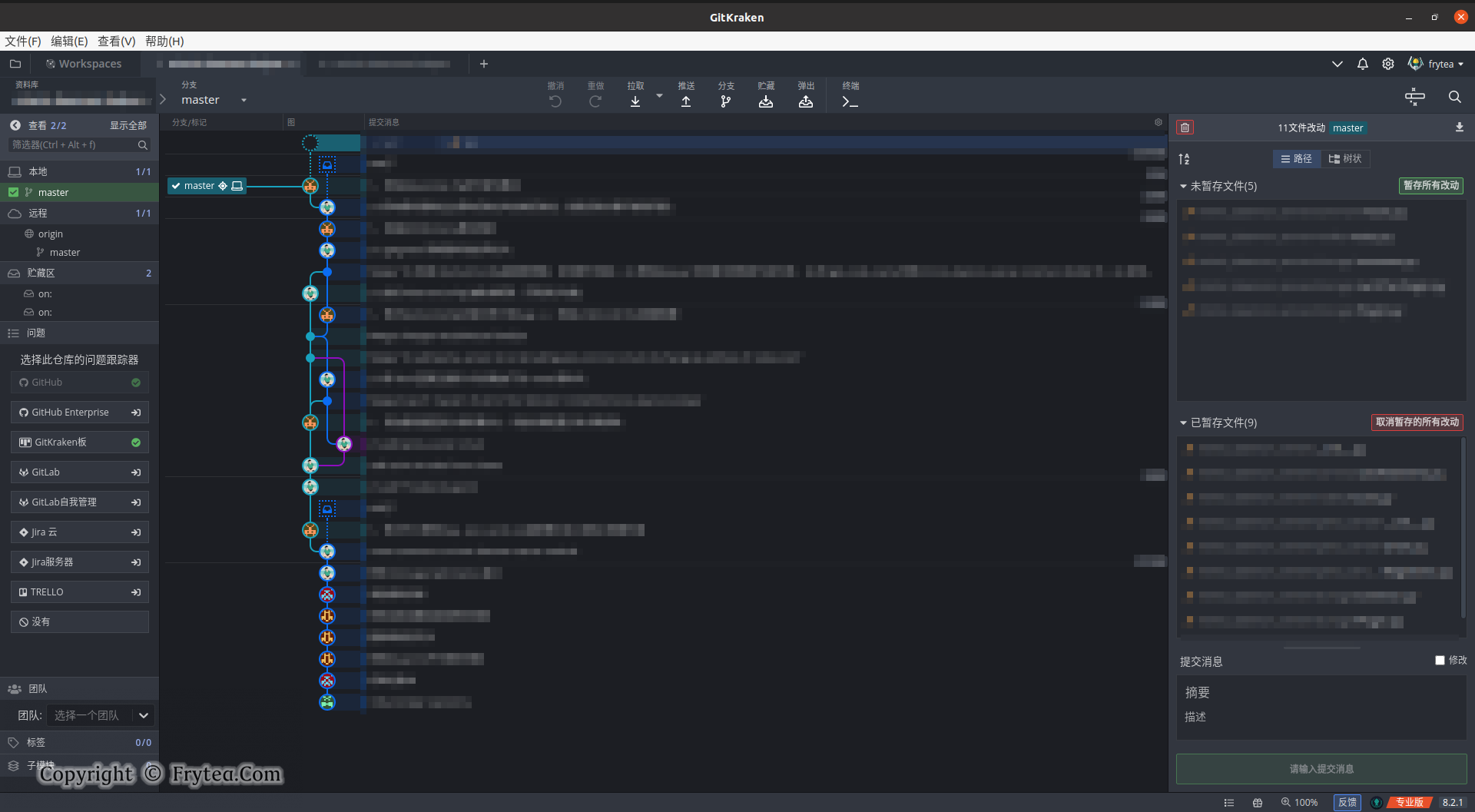
GitKraken 是一款超好用的 git 可视化(gui)工具,但是官方不提供多语言支持,今天就以 Ubuntu 平台为例介绍一下安装方法。

安装及汉化

首先在 GitKraken 官网下载安装包:

如果是 debian 系操系统可下载其中的 deb 版本,之后安装即可。

至于汉化,使用 Github 上的 k-skye/gitkraken-chinese 这个仓库即可完成。

方法很简单,安装好之后,使用汉化语言包替换原有的语言包即可。

# 首先备份官方语言包
mv /usr/share/gitkraken/resources/app.asar.unpacked/strings.json /usr/share/gitkraken/resources/app.asar.unpacked/strings.json.bk
# 从github拉取资源并替换
wget https://github.com/k-skye/gitkraken-chinese/raw/master/strings_8.1.1.json -O /usr/share/gitkraken/resources/app.asar.unpacked/strings.json

# 如果在国内访问 github 有困难
# 可使用 fastgit 提供的 github 国内镜像拉取
wget https://hub.fastgit.org/k-skye/gitkraken-chinese/raw/master/strings_8.1.1.json -O /usr/share/gitkraken/resources/app.asar.unpacked/strings.json

之后重启 GitKraken 即可。

https://imagehost-cdn.frytea.com/images/2021/12/30/image031b80c4bef3b2af.png

参考文献

deb 软件包里都有什么

日常工作学习常常会在 Debian 系操作系统中完成,特别是最近自己开始打包、安装,发现 .deb 安装包甚至可以包含内核,且 Debian 就是通过这种方式来管理内核的,那么 deb 软件包中究竟有那些内容呢?

debDebian软件包 格式,文件扩展名.deb,跟Debian的命名一样,deb也是因Debra Murdock(Debian创始人Ian Murdock的前妻)而得名。处理这些包的经典程序是 dpkg ,经常是通过 apt 来运作。

流行的的 Ubunut,国内的 Deepin、麒麟等操作系统都是使用这一软件包格式进行软件包管理和分发的,今天就来简单探索一下 deb 软件包中都有什么东西。

这里以 dpkg 软件包为例,看一下这其中都包括了那些内容:

$ ar t dpkg_1.19.7_amd64.deb
debian-binary
control.tar.gz
data.tar.xz
$ ar x dpkg_1.19.7_amd64.deb
$ ls
control.tar.gz  data.tar.xz  debian-binary  dpkg_1.19.7_amd64.deb
$ tar tJf data.tar.xz | head -n 16
...
./etc/dpkg/
./etc/dpkg/dpkg.cfg
./etc/dpkg/dpkg.cfg.d/
...
$ tar tJf control.tar.xz
...
./control
...
$ cat debian-binary
2.0

使用 ar (建立,修改档案或从档案中抽取成员的软件工具)可以看到 Debian 包的 ar 存档格式由三个文件组成:

  • debian-binary : 指定软件包格式版本,在 Debian Buster 中它仍然是2.0版本。
  • control.tar.xz : 包含所有可用的 元信息,比如包的 名称版本,以及在(取消)安装之前、期间或之后运行的一些脚本。
  • data.tar.xzdata.tar.bz2data.tar.gz : 包含要从包中提取的所有文件; 这是存储可执行文件、库、文档等的地方。

这就是 deb 软件包中包含的内容,想要更详细的了解其中内容推荐大家阅读 《Debian管理员手册》,必将受益匪浅。

参考文献

Linux 使用 DNSMasq 自建 DNS 服务器

DNS(Domain Name System) 是一个为计算机、服务器或其他任何需要接入互联网或私有网络提供分级域名分发系统(hierarchical and decentralized naming system)。

在内网中又一台服务器提供服务,为了使用使其可以在公共网络中访问到需要为它分配 ip 或者使用端口转发、内网穿透等,但绑定域名后域名解析到公网ip,如果在内网访问的话就写多此一举。因此在内网自建一台 DNS 服务器,使其优先级高于公网域名解析服务器,进而实现内网访问解析为内网 ip 且不影响外网访问的目的。

DNSMasq 主要用来解决内网 DNS 域名缓存、DHCP、网络启动和路由通告功能,本文目的是将 DNSMasq 作为内网 DNS 使用。

  1. 安装 DNSMasq
# Ubuntu/Debian
$ sudo apt update
$ sudo apt install -y dnsmasq

# Centos
$ yum install dnsmasq -y 
$ service dnsmasq start
  1. 修改配置

$ sudo cp /etc/dnsmasq.conf /etc/dnsmasq.conf.bak
$ sudo vim /etc/dnsmasq.conf
....
resolv-file=/etc/resolv.conf
strict-order
listen-address=<host-ip>
addn-hosts=/etc/hosts.dnsmasq

修改内容解释:

  • resolv-file:从文件读取 DNSMasq 上游的 DNS 服务器配置。
  • strict-order:resolv-file 文件中如果指定了多个 DNS 服务器,严格安装 DNS 服务器的先后顺序查询域名。
  • listen-address:监听地址,如果你不想所有用户都使用你的DNS服务,可以在listen-address后面加上你指定的IP地址即可。
  • addn-hosts:从文件读取本地 DNS 域名和 IP 的对应关系,格式为 。其实可以把 IP 和域名的对应关系写在 /etc/hosts 文件中,DNSMasq 默认从那里读取,但如果要支持一个域名对应多个 IP,就必须使用 addn-hosts 选项了。

/etc/hosts.dnsmasq 文件内容如下:

$ cat /etc/hosts.dnsmasq
10.0.0.1 blackpiglet.com
10.0.0.2 blackpiglet.com
10.0.0.3 blackpiglet.com

修改完成后重启 DNSMasq

$ sudo systemctl restart dnsmasq.service
  1. 配置Dnsmasq上游DNS服务器

DNSMasq 是从 /etc/resolv.conf 文件中读取上游 DNS 服务器, 编辑 /etc/resolv.conf ,参考如下:

nameserver 223.5.5.5
nameserver 223.4.4.4
  1. 启动Dnsmasq并加入启动项(Centos)
chkconfig dnsmasq on
/etc/init.d/dnsmasq restart
  1. 使用

在需要内网解析的服务器上修改网络设置中的DNS服务器即可。

参考文献

KVM虚拟机安装 GitLab EE

GitLab 是一个基于网页的软件开发生命周期管理工具,提供了 git 代码仓库、知识库、问题追踪、CI/CD 流水线功能,使用开源许可证,由 GitLab 公司开发(来自 WikiPedia)。

自建 GitLab 服务器基于以下原因:

  1. GitHub 到国内的访问速度实在堪忧
  2. 随着某种关系的变化发展,作者并不指望这种状况有什么改善
  3. Git 仓库速度缓慢会拖慢开发效率
  4. GitHub Pages 的访问速度慢,托管在此的网页对于国内用户实在太不友好
  5. GitLab 提供的 CI/CD 流水线功能比较完善
  6. GitLab 的文档很全面,英文说明还不错,值得探索
  7. 借此机会提高英文

自建方法还是基于 KVM 虚拟化一台 Ubuntu 虚拟机,并由这台虚拟机提供服务,外网由宿主机反向代理到内网实现外网访问。本文记录基于此上描述的环境及日后遇到的解决方案,本文带有一个持续更新区。

虚拟化

  1. 创建虚拟磁盘

    qemu-img create -f qcow2 ubuntu_gitlab.qcow2 100G
  2. 新建虚拟机

    
    virt-install \
    --virt-type=kvm \
    --name=ubuntu_gitlab \
    --hvm \
    --vcpus=4 \
    --memory=6144 \
    --cdrom=/srv/kvm/iso/ubuntu-18.04.3-live-server-amd64.iso \
    --disk path=/srv/kvm/ubuntu_gitlab.qcow2,size=100,format=qcow2 \
    --network network=default \
    --graphics vnc,password=tianlun666,listen=::,port=5914 \
    --autostart \
    --force

3. 安装

在安装的过程中,为虚拟机配置网络如下:

 - statics ip : `192.168.122.4`
 - GatWay: `192.168.122.1`
 - name server: `192.168.122.1`
 - Subnet: `192.168.122.0/24`

## 安装 GitLab

GitLab 官方提供的[安装说明](https://about.gitlab.com/install/)很全面,本文提取其中关键步骤,具体安装请以官网文档为准。

1. 安装并配置相关依赖

$ sudo apt-get update $ sudo apt-get install -y curl openssh-server ca-certificates


[tip type="info" title="安装Postfix (选装)"]
GitLab 支持 Postfix, SMTP 等方式实现邮件通知,使用SMTP请跳过此步,如果需要安装Postfix邮件请执行以下的命令:

sudo apt-get install -y postfix

安装过程中可能会出现一个全屏显示窗口,此时选择'Internet Site'并回车,使用你服务器的外部 DNS 作为'mail name'并回车,不出意外的话安装会继续进行。
[/tip]

2. 添加 GitLab 软件源

curl https://packages.gitlab.com/install/repositories/gitlab/gitlab-ee/script.deb.sh | sudo bash


3. 运行 GitLab 安装

将代码中的网址替换为您为 GitLab 准备的地址,GitLab 会使用 Let's Encrypt 验证您的域名并自动为其配置 SSL。

sudo EXTERNAL_URL=”https://gitlab.example.com” apt-get install gitlab-ee


4. 设置默认 root 密码。

使用浏览器进入您上一步设置的地址,使用 `root` 账户登录,系统会提示您为其设置密码。

## 案例汇总(持续更新区)

### 为 GitLab 配置 SMTP 邮箱

1. 依次修改配置文件

vim /etc/gitlab/gitlab.rb

依次修改

gitlab_rails[‘smtp_enable’] = true gitlab_rails[‘smtp_address’] = “smtp.mxhichina.com” gitlab_rails[‘smtp_port’] = 25 gitlab_rails[‘smtp_user_name’] = “gitlab@yinnote.com” gitlab_rails[‘smtp_password’] = “xxxxxx” gitlab_rails[‘smtp_domain’] = “yinnote.com” gitlab_rails[‘smtp_authentication’] = “login” gitlab_rails[‘smtp_enable_starttls_auto’] = true gitlab_rails[‘smtp_tls’] = false

gitlab_rails[‘gitlab_email_from’] = “gitlab@yinnote.com” user[“git_user_email”] = “gitlab@yinnote.com”


2. 生效配置并重启 GitLab

$ gitlab-ctl reconfigure $ gitlab-ctl restart


3. 监听日志打印

如果出现问题,可以使用该命令在控制台监听日志。

$ gitlab-ctl tail


4. 可能用到的 VIM 命令

整页翻页 ctrl-f ctrl-b

f就是forword b就是backward

翻半页

ctrl-d ctlr-u d=down u=up

滚一行

ctrl-e ctrl-y

zz 让光标所在的行居屏幕中央 zt 让光标所在的行居屏幕最上一行 t=top zb 让光标所在的行居屏幕最下一行 b=bottom

查找

/string

向前(Forward)查找字符串string

按下回车后,光标就能跳到正确的地方


### 手动刷新 Let’s Encrypt 证书

sudo gitlab-ctl reconfigure sudo gitlab-ctl renew-le-certs


## 参考文献

 - [GitLab Installation](https://about.gitlab.com/install/)
 - [WikiPedia/GitLab](https://en.wikipedia.org/wiki/GitLab)
 - [VIM中的翻页命令](https://blog.csdn.net/nyist327/article/details/48625385)
 - [VIM 查找文本](https://blog.csdn.net/hitustc/article/details/5585101)
 - [GitLab邮件配置](https://www.jianshu.com/p/b91d2e676cba)
 - [Git:gitlab修改域名配置](https://blog.csdn.net/qq_36937234/article/details/89381857)
 - [SSL Configuration](https://docs.gitlab.com/omnibus/settings/ssl.html)
 - [使用SSL证书保护GitLab服务器的方法](https://ywnz.com/linuxyffq/3961.html)

自建网盘之 NextCloud 终极记录

自建过许多网盘,试过 可道云、Seafile、FileRun、Nextcloud,但Nextcloud的如下特性吸引了我:

  • 完整、好用的客户端,包括 windows、mac、android、ios …
  • 强大的插件扩展,如 Talk, Contacts, notes, Maps …
  • 完整的第三方扩展,支持 Amazie S3, OneDrive, DropBox, Google Drive, Ftp, WebDav …

以上种种吸引了我进行了无数次的配置、尝试、探索。我在 Centos, Debian, Ubuntu, Docker, Cpanel Virtual Hosting 上都尝试过配置 Nextcloud , 但最终发现,还是官方首推的 sudo snap install nextcloud 方式是最稳定的,此外的自建环境 (Linux + Nginx + Php + MySQL) 总是会出各种各样的兼容性、异常报错,而这些异常报错会在一些莫名其妙、意想不到的地方出现让人在一个莫名其妙的地方掉坑。

以上种种,我决定在服务器上 KVM 虚拟出来一个 Ubuntu 系统专门配置 Nextcloud 服务。会有人说有必要吗?在一台 VPS 就可以配置 LNMG/LAMP + CLoud Drive + Docker + Kubernates + node.js 等等环境。但在我踩过无数的坑之后,发现一切兼容的,都难以发挥其自身最大的力量

话不多说,本文主要记录 Nextcloud 配置在 KVM 虚拟化出的 Ubuntu 系统上,并持续更新后续各种基于此环境的操作。

虚拟机环境

  1. 创建虚拟磁盘
qemu-img create -f qcow2 ubuntu_nextcloud.qcow2 100G
  1. 创建 KVM 虚拟机

    virt-install \
    --virt-type=kvm \
    --name=ubuntu_nextcloud \
    --hvm \
    --vcpus=4 \
    --memory=4096 \
    --cdrom=/srv/kvm/iso/ubuntu-18.04.3-live-server-amd64.iso \
    --disk path=/srv/kvm/ubuntu_nextcloud.qcow2,size=400,format=qcow2 \
    --network network=default \
    --graphics vnc,password=kvm,listen=::,port=5913 \
    --autostart \
    --force
  2. VNC 装系统

通过 VNC viewer 连入宿主机 5913 端口输入密码,安装操作系统。

C4791477-DEA4-4F81-A7D7-6DDDE62863B3.png

  1. 端口转发

在宿主机使用 Frp, Iptables, NAT…等方式按照需求将虚拟机 80 端口转发出来,当然也可以不转发,这样子可以在内网的机器上使用内网 ip 直接访问到将来配置的 Nextcloud.

安装 nextcloud

A snap is a zip file containing an application together with its dependencies, and a description of how it should safely be run on your system, especially the different ways it should talk to other software. Most importantly snaps are designed to be secure, sandboxed, containerized applications isolated from the underlying system and from other applications.

To install the Nextcloud Snap Package, run the following command in a terminal:

sudo snap install nextcloud

此前已经说明在这里使用 snap 一键安装 Nextcloud ,除此之外还有 Web installer , zip, 等方式,可以直接将 nextcloud 安装在 自建好的 lnmp 环境上,但这种方式在此不再说明。

注:英文部分摘自官网说明。

Nextcloud 维护 (持续更新区)

在使用过程中会需要各种莫名其妙的问题,因此在这里记录基于以上配置方法及环境下遇到的问题。

snap 常用命令


#查看snap版本信息
snap --version
#找出所有snap应用
snap find
#安装应用
snap install 包名
#重启应用
snap restart 应用名
#升级应用
snap refresh 应用名
#查看安装的应用
snap list
#卸载应用
snap remove 应用名

Nextcloud 资源位置

  • 数据资源位置:/var/snap/nextcloud/common/nextcloud/data
  • 配置资源位置:/var/snap/nextcloud/current/nextcloud/config/config.php

调整 PHP 内存限制的方法

$ sudo snap set nextcloud php.memory-limit=512M

# To set it to be unlimited
$ sudo snap set nextcloud php.memory-limit=-1

调整最大处理时间的方法

$ sudo snap set nextcloud nextcloud.cron-interval=10m

# disable the cronjob completely
$ sudo snap set nextcloud nextcloud.cron-interval=-1

添加可信域的方法

# 查看可信域
$ sudo nextcloud.occ config:system:get trusted_domains

# 添加可信域,请调整 1 和 example.com, 计数从 ‘0’ 开始
$ sudo nextcloud.occ config:system:set trusted_domains 1 --value=example.com

关闭维护模式的方法

sudo nextcloud.occ maintenance:mode --off

IOS 配置 Calendar / Contacts

  1. 打开设置 settings application -> Select Mail, Contacts, Calendars -> Select Add Account Select Add CalDAV/CardDAV account.

  2. 填入服务器、账号、密码

For server, type example.com/remote.php/dav/principals/users/USERNAME/

  1. 成功 Select Next.

上传文件限制

根据文章 snap安装nextcloud详细配置 的说法:snap nextcloud的项目地址在https://github.com/nextcloud/nextcloud-snap,目前snap安装的nextcloud还不能调整和配置包内的php和apache2,但官方已经配置好的apache2和PHP 单文件16Gb的上传限制(实际好像不限制大小),一般来说应该不需要更改。

自签名证书 ssl

I copyied the cert files in /var/snap/nextcloud/current/certs/custom/ and then

sudo nextcloud.enable-https custom -s cert.pem privkey.pem chain.pem

也许会成功,来源 :Using your own SSL certs in snap

参考文献